Saltar para o conteúdo
Manquehue Norte Nº 151, Depto 908 · Las Condes, Santiago de Chile atcliente@vigiloo.cl
  1. Início
  2. APP tracker
  3. APP serviços
  4. Manual

Manual do usuário do APP VIGILO GPS

Como usar o app VIGILO GPS, passo a passo e com imagens. Android e iPhone · versão 2.0 · Outubro de 2026.

Antes de começar

O VIGILO GPS transforma um celular em um rastreador. Há duas formas de entrar no app. Encontre a sua:

  • CLIENTE

    Você é o titular da conta

    Por exemplo, o dono da empresa ou um familiar.

    • Você cria a conta.
    • Cadastra até 10 celulares.
    • Vê no mapa onde está cada um.
    • Recebe os alertas SOS.
    Leia a Parte 1 →
  • DISPOSITIVO

    Você leva o celular

    Por exemplo, um motorista ou um funcionário.

    • Você entra com os dados que o titular passa.
    • Toca em INICIAR TRACKING.
    • Se tiver uma emergência, toca em SOS.
    Leia a Parte 2 →

Como funciona, em 5 passos

  1. O titular cria a contaGrátis, pelo app.
  2. Cria os dispositivosCada celular recebe um número.
  3. Envia os dadosPelo WhatsApp, para o celular.
  4. O usuário iniciaToca em INICIAR TRACKING.
  5. O titular vêNo mapa, em tempo real.
Grátis nos primeiros 12 meses. Depois, para continuar usando o serviço, poderá ser necessária uma assinatura.
Importante: o VIGILO GPS não é um serviço de emergência. As posições e os alertas podem falhar ou atrasar (sem sinal, sem bateria…). Em uma emergência, ligue sempre para o 133 (Carabineros) ou 131 (SAMU).

Do que você precisa

Um celular Android ou iPhone com internet e a localização (GPS) ativada. Baixe o VIGILO GPS no Google Play ou na App Store.
Parte 1 · Titular da conta

Crie sua conta e controle seus dispositivos

1Cadastre-se

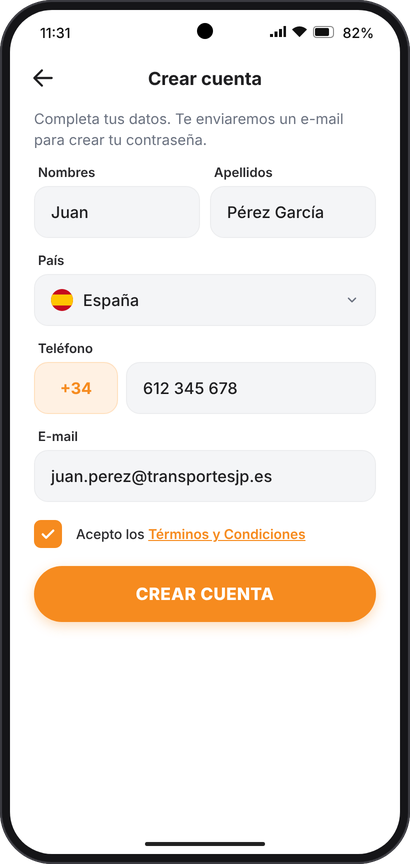
  • aAbra o app e toque em Cadastre-se.
  • bInforme seu nome, sobrenome, país, telefone e e-mail. O código do país é preenchido sozinho.
  • cMarque a caixa Li e aceito os Termos e Condições.
  • dToque em CRIAR CONTA.
Tela Criar conta do APP VIGILO GPS

2Confirme seu e-mail

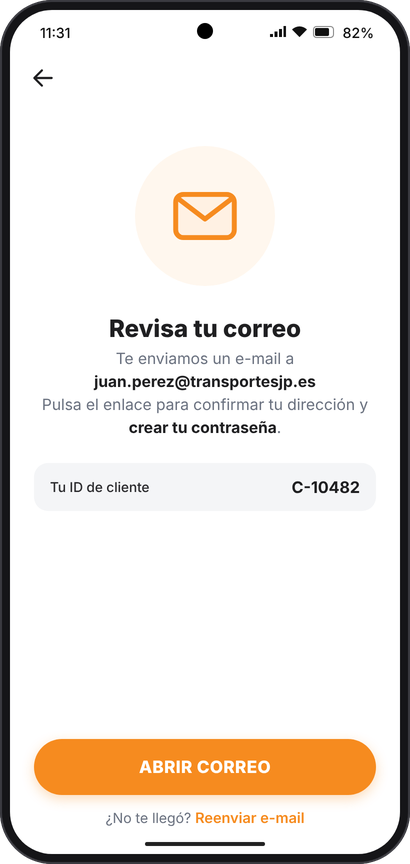
  • aAbra seu e-mail. Você vai receber uma mensagem da VIGILO.
  • bToque no link do e-mail.
  • cCrie sua senha (mínimo de 8 caracteres).
Anote seu ID de cliente: você vai precisar dele para dar acesso aos celulares.
Não chegou? Veja na pasta de spam ou toque em Reenviar e-mail.
Tela Verifique seu e-mail com o ID de cliente

3Entre no app

  • aEscolha Cliente (no alto).
  • bInforme seu e-mail (ou ID de cliente) e sua senha.
  • cToque em ENTRAR.

Com as bandeiras embaixo você muda o idioma: espanhol, inglês, francês, português ou italiano.
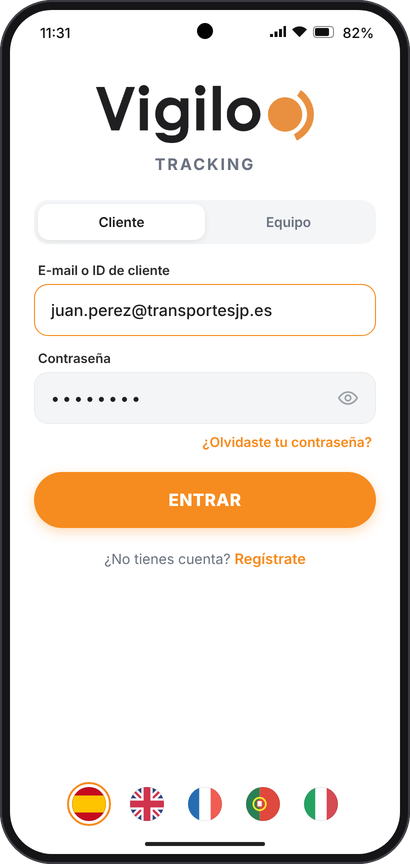
Esqueceu a senha? Toque em Esqueceu sua senha? e enviaremos um e-mail para criar outra.
Tela de acesso no modo Cliente

4Crie seus dispositivos

Um dispositivo é cada celular que você quer ver no mapa. Você pode ter até 10.
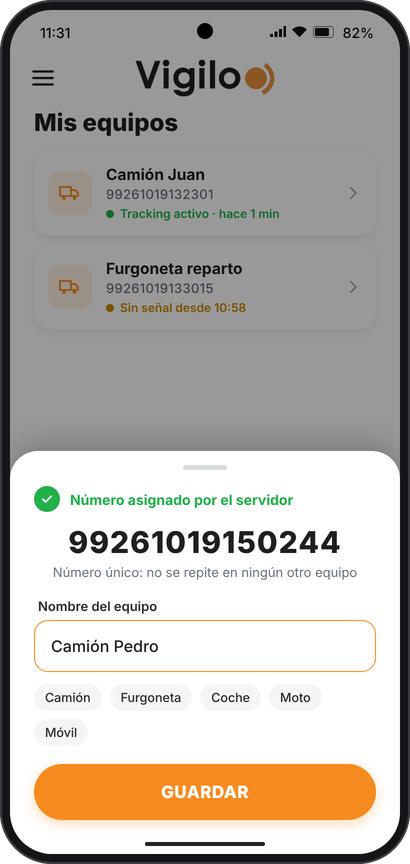
  • aToque na aba Dispositivos (embaixo).
  • bToque em + SOLICITAR NÚMERO DE DISPOSITIVO.
  • cEscreva um nome (por exemplo “Caminhão Pedro”) e escolha o tipo.
  • dToque em SALVAR. O app gera um número de dispositivo de 14 dígitos.
Cadastro de um dispositivo com seu número atribuído

5Envie o acesso ao celular

A pessoa que leva o celular precisa de dois dados: seu ID de cliente e o número do dispositivo.
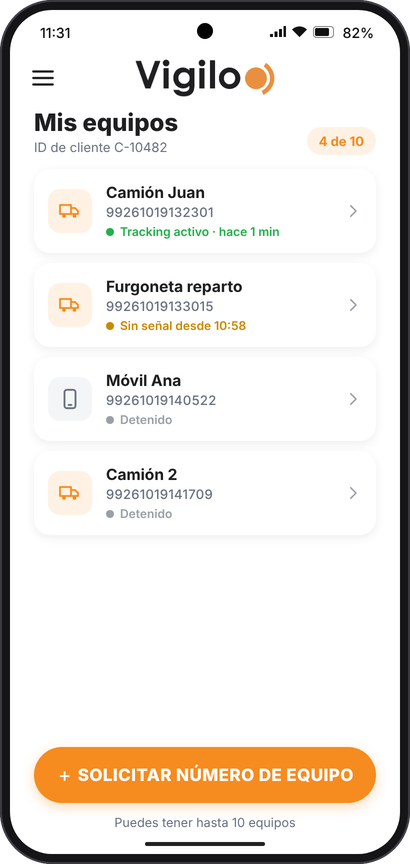
  • aDepois de salvar o dispositivo, toque em Compartilhar acesso.
  • bEscolha WhatsApp (ou SMS, ou e-mail) e envie para essa pessoa.
  • cEssa pessoa segue a Parte 2 deste manual.
Cada número de dispositivo é único e serve para um só celular por vez.
Lista Meus dispositivos com o status

6Veja seus dispositivos no mapa

Toque na aba Mapa. Você verá a última posição de cada celular. Ela é atualizada sozinha a cada poucos segundos.

  • Verde: enviando posição
  • Âmbar: sem sinal há algum tempo
  • Cinza: tracking parado
  • Vermelho: alerta SOS!

Toque em um dispositivo para ver os dados.
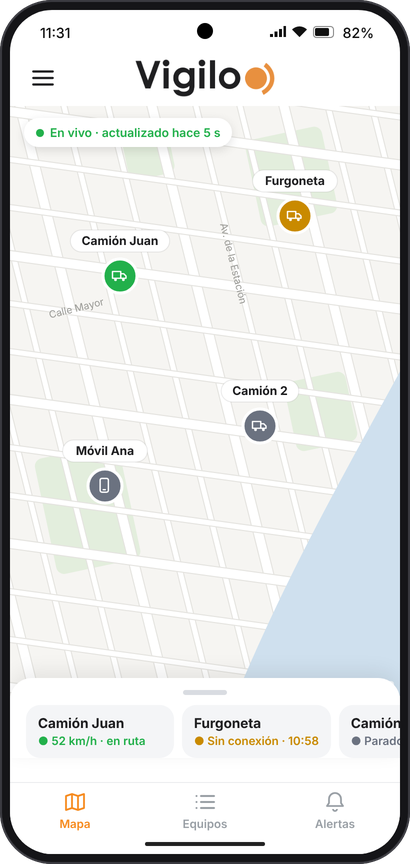
Por privacidade, o app mostra só a última posição, não os trajetos.
Mapa com os celulares em tempo real

7Dados de um dispositivo

Você verá o endereço, a velocidade, se está em movimento (ignição) e a bateria do celular.
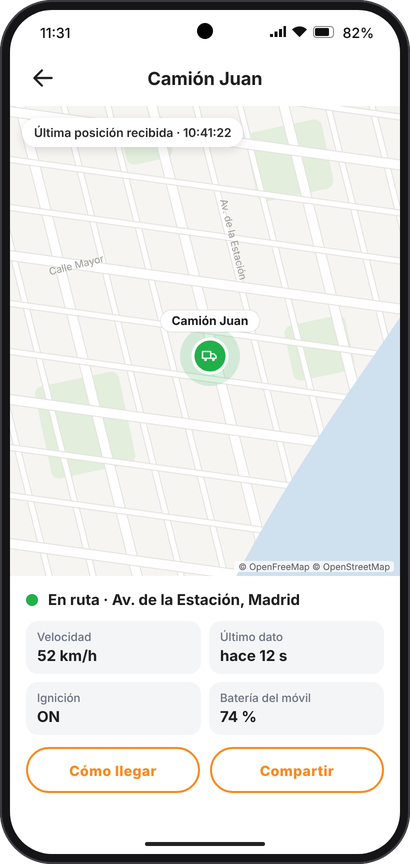
  • Como chegar: abre a rota no seu app de mapas.
  • Compartilhar: envia a posição pelo WhatsApp.
  • Seta ← (no alto): volta ao mapa.
Detalhe de um dispositivo: velocidade, ignição e bateria

8Alertas SOS

Se alguém apertar SOS, aparece uma faixa vermelha com a mensagem: “O usuário … apertou o botão de SOS”.
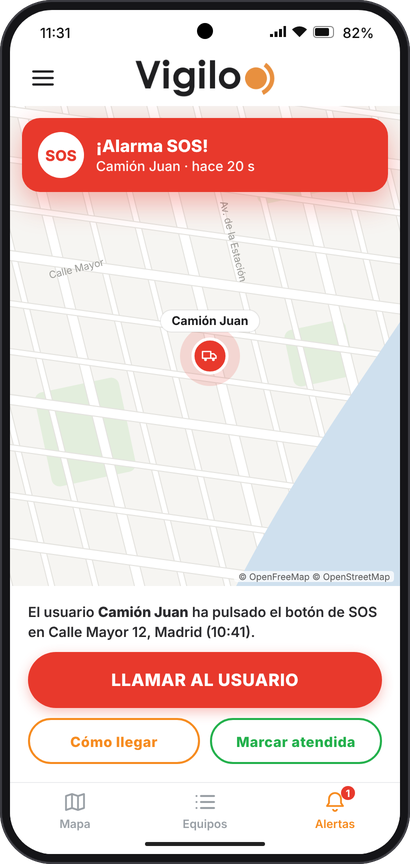
  • aToque em LIGAR PARA O USUÁRIO para falar com ele.
  • bToque em Como chegar para ir até lá.
  • cQuando estiver tudo bem, toque em Marcar como atendido.
Deixe o app aberto para ver os alertas na hora. Os alertas também ficam na aba Alertas.
Alerta SOS com os botões Ligar para o usuário e Como chegar
Parte 2 · Quem leva o celular

Use o app no seu celular

Você só vai usar dois botões: INICIAR / FINALIZAR TRACKING e SOS.
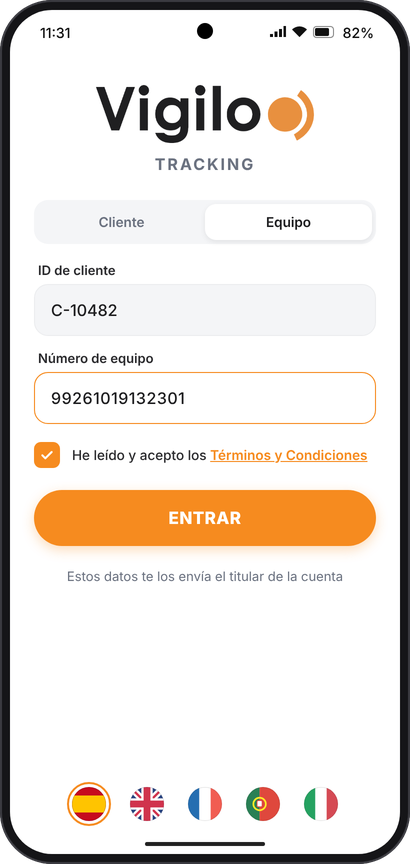
1Entre com seus dados

  • aInstale o VIGILO GPS e abra o app.
  • bEscolha Dispositivo (no alto).
  • cInforme o ID de cliente e o número do dispositivo que o titular enviou.
  • dMarque a caixa dos Termos e Condições e toque em ENTRAR.
Você só precisa fazer isso uma vez. Da próxima vez o app abre direto.
Tela de acesso no modo Dispositivo

2Inicie o tracking

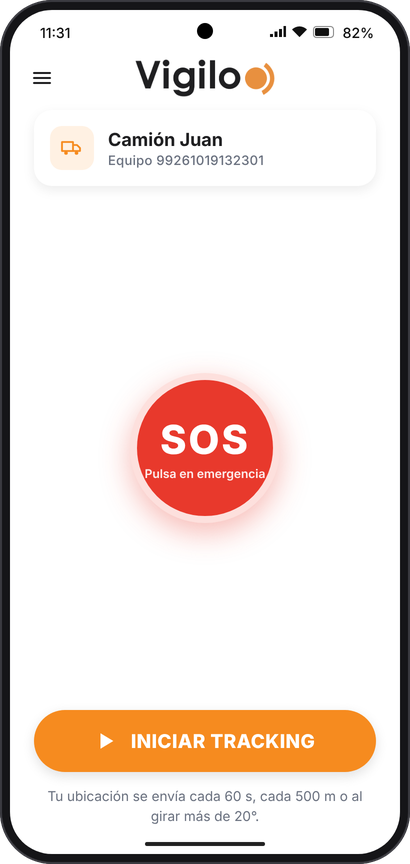
  • aToque em INICIAR TRACKING.
  • bO celular pede permissão de localização. Escolha:
    • Android: Permitir o tempo todo
    • iPhone: Sempre
Se você não escolher “o tempo todo” ou “Sempre”, o app para de enviar quando você bloqueia a tela.
Botão Iniciar tracking

3Pronto: sua localização já aparece

Aparece o quadro verde “Tracking ativado”. Você já pode bloquear a tela e guardar o celular: ele continua funcionando.
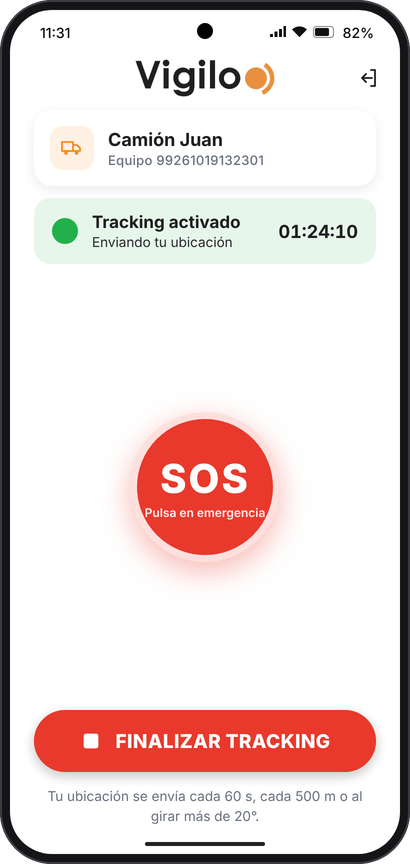
  • Verde: tudo certo
  • Âmbar: sem sinal. As posições ficam salvas e são enviadas sozinhas quando o sinal volta.
Em alguns Android aparece um aviso de bateria: toque nele e desative a otimização para o Vigilo.
Quadro verde Tracking ativado

4Botão SOS

Se você tiver uma emergência, toque no botão vermelho SOS uma vez.
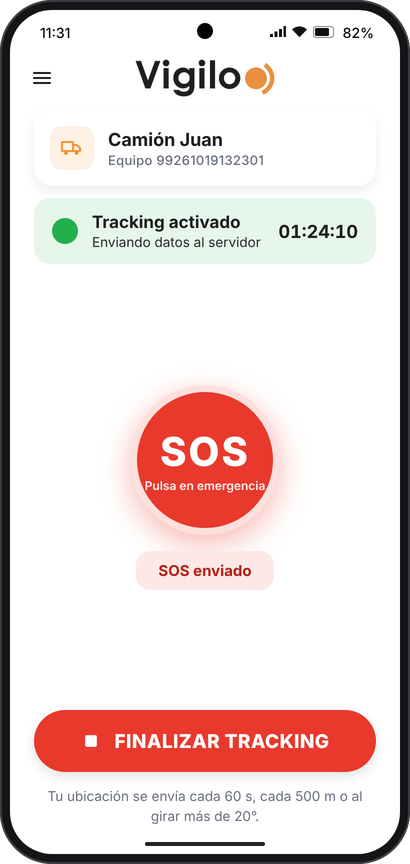
  • O celular vibra e envia um alarme com sua localização para o titular.
  • Você verá a mensagem “SOS enviado”.
  • Sem sinal você verá “SOS salvo”: ele é enviado sozinho quando o sinal volta.
Em caso de perigo real, ligue também para o 133 (Carabineros) ou 131 (SAMU). O SOS do app não avisa a polícia nem os serviços de emergência.
Botão SOS com o aviso SOS enviado

5Finalize o tracking

  • aQuando terminar sua jornada, toque em FINALIZAR TRACKING.
  • bConfirme em Finalizar.

A partir desse momento sua localização deixa de ser enviada. No dia seguinte, toque de novo em INICIAR TRACKING.

Enquanto o tracking está ativo, o celular mostra uma notificação fixa “Vigilo · Tracking ativado”. Assim você sempre sabe se está enviando sua localização.
Parte 3 · Menu e conta

O menu e sua conta

O menu ☰

Toque em ☰ (no alto, à esquerda) para abrir o menu:
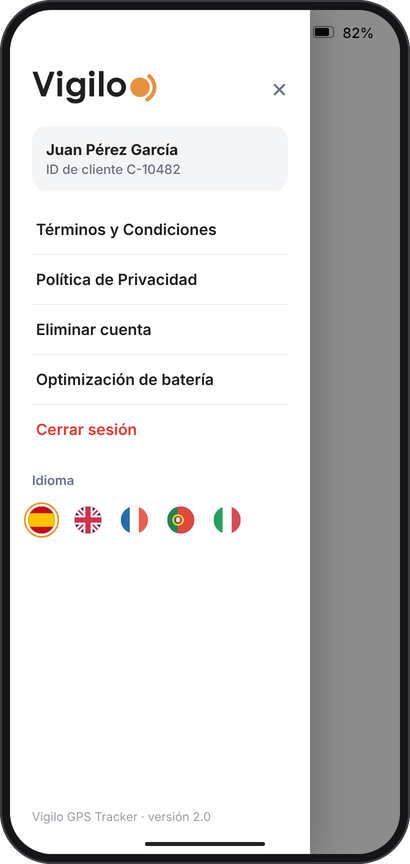
  • Termos e Condições e Política de Privacidade.
  • Otimização de bateria (Android): para que o app não feche sozinho.
  • Idioma: toque em uma bandeira.
  • Sair: para sair nesse celular. No modo Dispositivo, finalize o tracking antes.
  • Excluir conta (só o titular).
Menu lateral do app

Excluir a conta

  • aMenu ☰ › Excluir conta.
  • bDigite sua senha.
  • cToque em EXCLUIR MINHA CONTA.

Você também pode pedir a exclusão sem o app em www.vigilo.es/eliminar-cuenta.
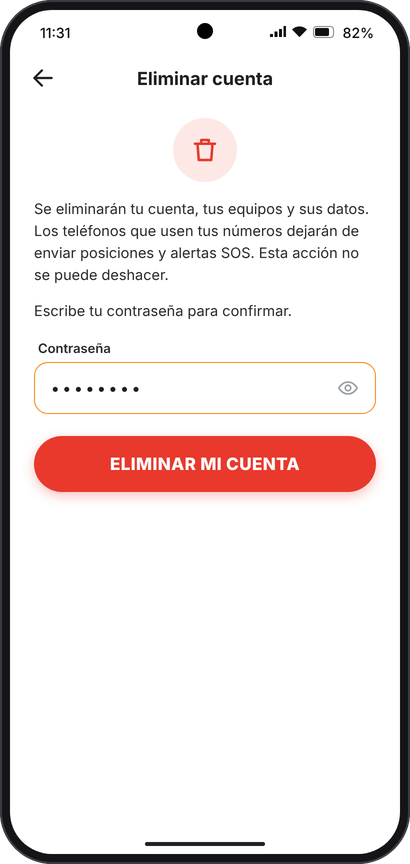
Sua conta, seus dispositivos e os dados deles são apagados, e todos os celulares param de enviar. Não é possível desfazer.
Tela Excluir conta

Problemas frequentes

O que aconteceO que fazer
Não chega o e-mail para criar a senhaVeja na pasta de spam. No app, toque em Reenviar e-mail. Confira se o e-mail está escrito corretamente.
“E-mail não verificado” ao entrarPrimeiro toque no link do e-mail e crie sua senha.
“Dispositivo inválido” ao entrar como DispositivoConfira o ID de cliente e o número do dispositivo (14 dígitos). Peça ao titular que envie de novo.
O dispositivo aparece em âmbar ou “Sem sinal”O celular está sem sinal ou desligado. As posições são enviadas sozinhas quando o sinal volta.
Para de enviar com a tela bloqueadaConfigurações do celular › Localização › VIGILO GPS › Permitir o tempo todo (Android) ou Sempre (iPhone). No Android, desative também a otimização de bateria.
Aparece “ENTRAR DE NOVO”Esse número foi usado em outro celular ou o titular o removeu. Toque em ENTRAR DE NOVO e informe os dados outra vez.
Não consigo criar mais dispositivosO máximo é 10 dispositivos por conta.
Não vejo o alerta SOSAbra o app e veja a aba Alertas. Deixe o app aberto para ver os alertas na hora.
Não consigo sair (Dispositivo)Primeiro toque em FINALIZAR TRACKING.

Dicas para tudo funcionar bem

  • Mantenha o celular carregado e com a localização ativada.
  • Não feche o app em “apps recentes” enquanto faz o tracking.
  • Teste o SOS uma vez com o titular, avisando antes.

Precisa de ajuda? Fale com a gente pelo WhatsApp ou visite www.vigiloo.cl.

WhatsApp Ligar